Comment sauvegarder et restaurer un site Webflow ?
Découvrez comment créer et restaurer facilement une sauvegarde de votre site Webflow. Un guide étape par étape pour modifier votre site web sans stress.
Introduction
Vous est-il déjà arrivé d'hésiter avant de cliquer sur "Publier" par peur de casser le design de votre site ? Ou peut-être avez-vous supprimé un élément important par erreur, sentant un frisson de panique vous envahir ? Rassurez-vous, c'est une situation que tous les créateurs de sites web connaissent !
Heureusement, l'un des grands avantages de Webflow est son système de gestion des versions (ou backups). Que vous souhaitiez tester un nouveau design audacieux ou simplement vous protéger d'une mauvaise manipulation, savoir manipuler les sauvegardes est une compétence indispensable.
Dans cet article, nous allons voir ensemble, étape par étape, comment sécuriser votre travail en créant une sauvegarde, et comment la restaurer si vous avez fait une bêtise.
Pourquoi est-il crucial de sauvegarder son site Webflow ?
Même si Webflow est un outil robuste, l'erreur humaine est vite arrivée. Créer un point de sauvegarde (Save point) avant d'effectuer des modifications majeures vous offre une véritable tranquillité d'esprit. Cela vous permet de :
- Tester de nouvelles idées : Vous voulez changer toute la palette de couleurs ou modifier la structure d'une page ? Faites-le sans crainte.
- Travailler en équipe : Si plusieurs personnes ont accès au projet, une sauvegarde garantit que le travail des uns ne sera pas effacé accidentellement par les autres.
- Corriger une erreur rapidement : Un bloc supprimé par mégarde, une animation qui fait des siennes... En quelques clics, vous retrouvez la version fonctionnelle.
Les sauvegardes automatiques de Webflow :
Avant de passer à la méthode manuelle, il est bon de savoir que Webflow veille déjà sur vous. L'outil effectue des sauvegardes automatiques de manière régulière et à chaque fois que vous publiez votre site ou que vous restaurez une ancienne version.
Cependant, avant une modification importante, il vaut toujours mieux forcer une sauvegarde manuelle.
Comment créer une sauvegarde manuelle sur Webflow ?
La création d'une sauvegarde s'effectue directement depuis le "Designer" (l'interface où vous construisez votre site).
Mode visuel :
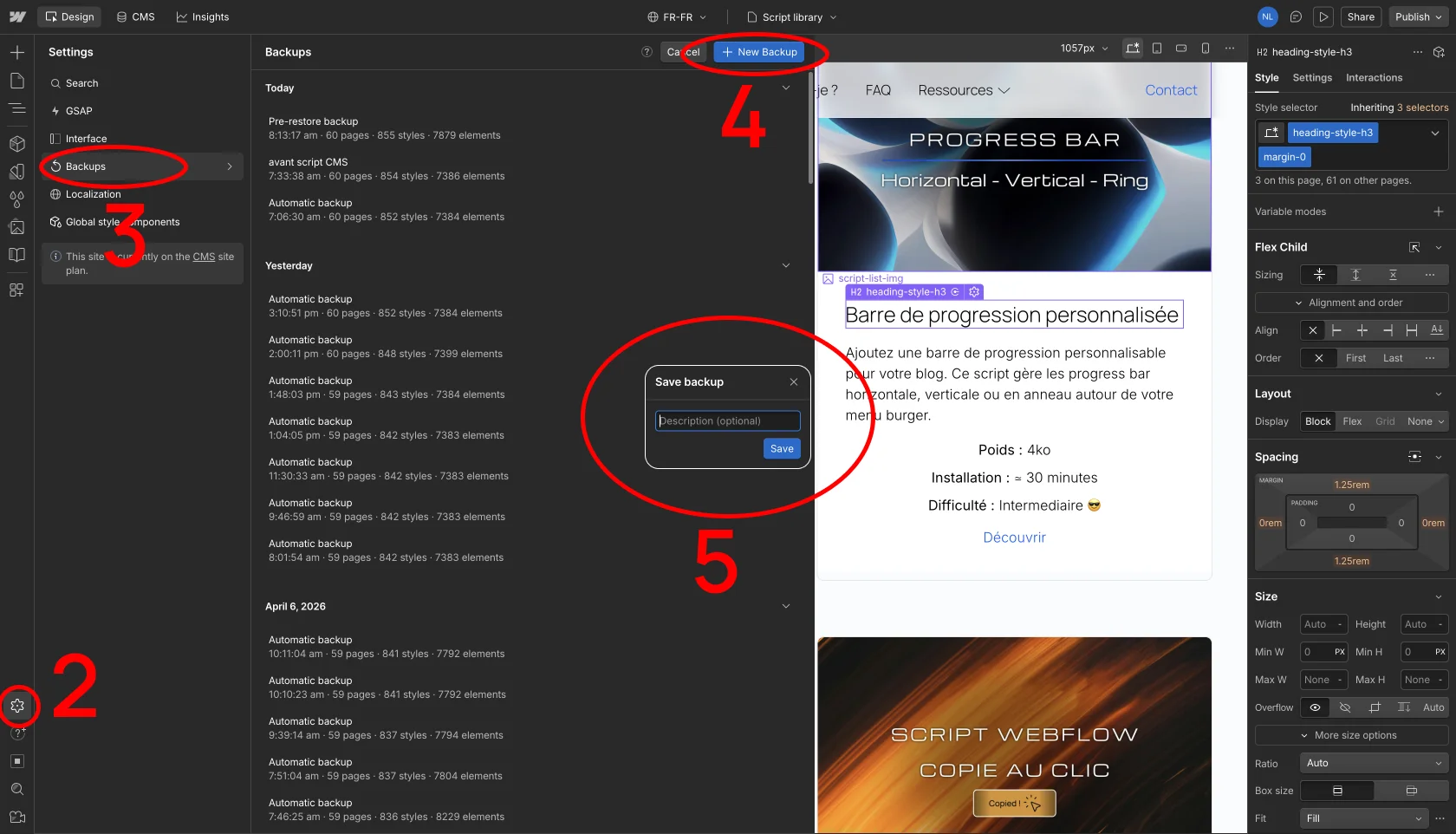
- Ouvrez votre projet dans le Webflow Designer.
- Cliquez sur la roue crantée (settings) en bas à gauche
- Cliquez sur “backups”
- Cliquez sur new backup
- Nommer votre sauvegarde et cliquez sur “save”
Avec les raccourcis clavier :
La méthode la plus rapide et la plus efficace consiste à utiliser un simple raccourci clavier :
- Ouvrez votre projet dans le Webflow Designer.
- Sur votre clavier, effectuez la combinaison suivante :
- Sur Mac : Command + Shift + S
- Sur Windows : Ctrl + Shift + S
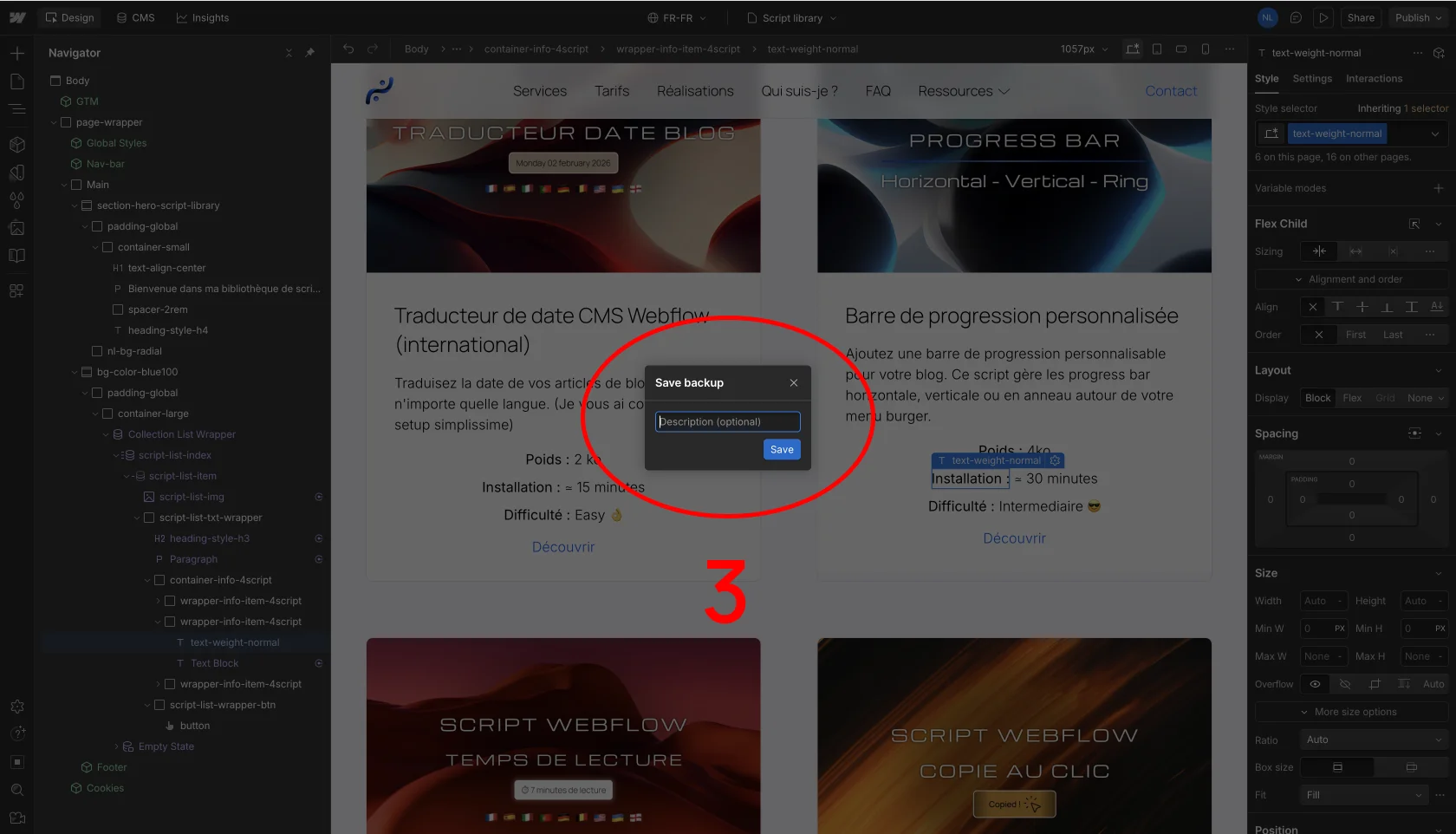
- Une petite fenêtre modale va s'ouvrir au centre de votre écran.
- Nommez votre sauvegarde : Cette étape est facultative mais fortement recommandée. Donnez-lui un nom clair comme "Avant refonte de la page d'accueil" ou "Avant ajout du nouveau menu". Cela vous aidera si vous devez la retrouver dans plusieurs mois ! Pas besoin de mettre de date, Webflow le fait pour vous 🙂.
- Cliquez sur le bouton Save.
Et voilà ! Votre site est sécurisé. Vous pouvez maintenant bidouiller et expérimenter l'esprit léger.
Comment restaurer une ancienne version de son site ?
Vous avez fait une erreur fatale et le bouton "Annuler" (Ctrl+Z ou Cmd+Z) ne suffit plus ? Pas de panique. Il est temps d'utiliser la machine à remonter le temps de Webflow.
Accéder à l'historique des sauvegardes
Pour retrouver toutes vos versions sauvegardées, suivez ces étapes simples :
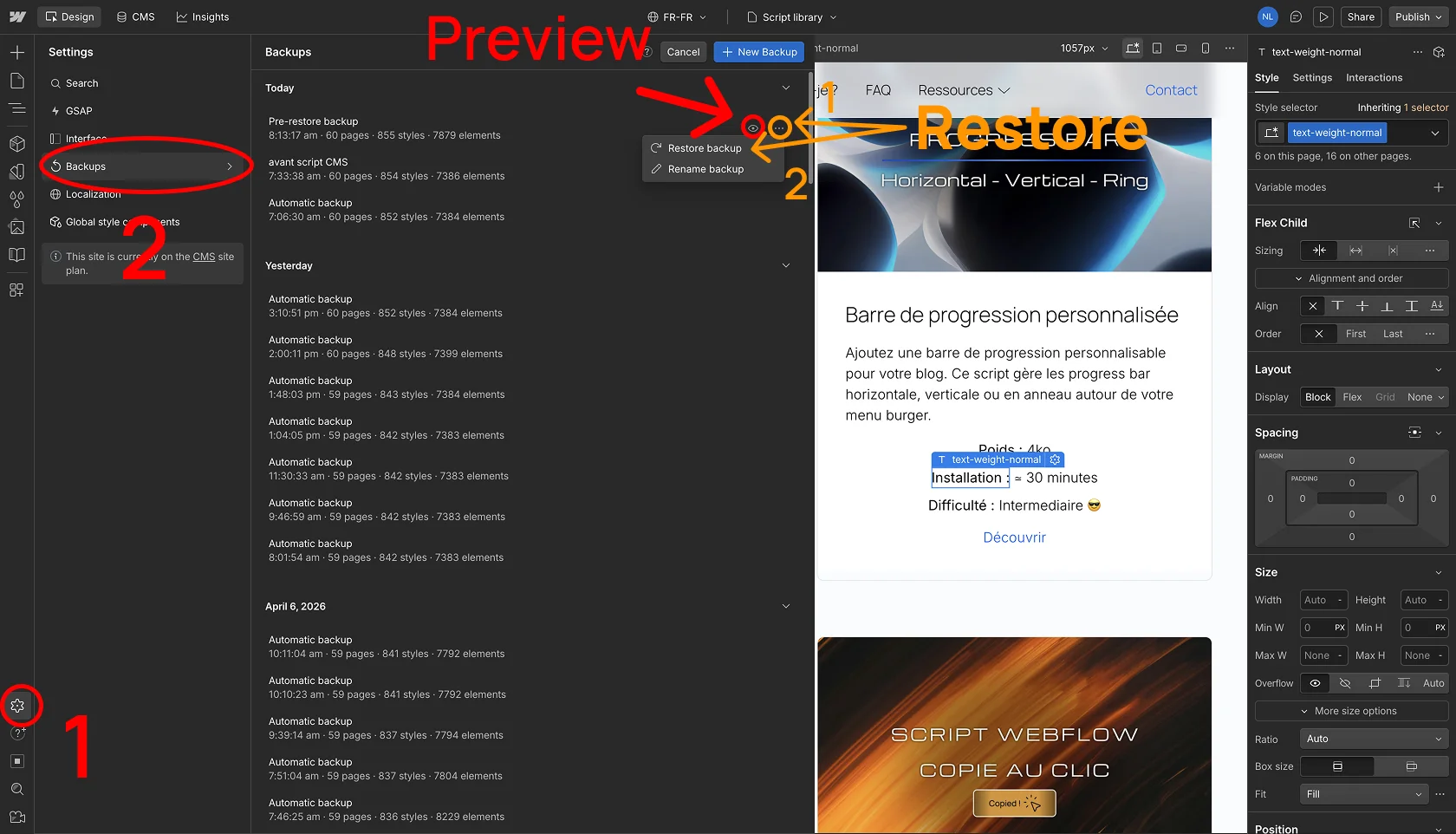
- Rendez-vous dans les paramètres de votre projet (Project Settings). Vous pouvez y accéder depuis votre Dashboard (en cliquant sur les trois petits points de votre projet, puis sur "Settings") ou directement depuis le menu en haut à gauche du Designer.
- Une fois dans les réglages, naviguez vers l'onglet Backups (Sauvegardes).
Lancer la restauration en toute sécurité
Dans cet onglet "Backups", vous trouverez une liste chronologique de toutes vos sauvegardes (automatiques et manuelles). Si vous avez nommé vos sauvegardes manuelles, vous les repérerez au premier coup d'œil.
- Parcourez la liste et trouvez la version que vous souhaitez récupérer.
- Cliquez sur le bouton Preview (Aperçu) pour vérifier qu'il s'agit bien de la bonne version avant de faire quoi que ce soit.
- Une fois certain de votre choix, cliquez sur le bouton Restore (Restaurer) situé à côté de la version correspondante.
- Webflow vous demandera de confirmer. Validez.
Le système va alors recharger le Designer avec la version choisie. Bon à savoir : L'action de restaurer crée automatiquement une nouvelle sauvegarde de l'état "cassé" de votre site, juste au cas où vous changeriez d'avis !
⚠️ Point d'attention concernant les données CMS et E-commerce
Restaurer un backup remet en place tout votre design (HTML/CSS/JS). Cependant, il est important de noter une particularité : le contenu de vos collections CMS et vos produits E-commerce ne sont pas impactés par la restauration du design.
Si vous avez supprimé par erreur un article de blog ou un produit, la restauration d'un backup de design ne le fera pas réapparaître. Pensez toujours à manipuler vos bases de données avec précaution !
Prêt à créer sans limites ?
Vous savez désormais comment jongler avec les sauvegardes sur Webflow. Cette fonctionnalité est un véritable filet de sécurité qui vous permet de laisser libre cours à votre créativité, sans jamais avoir peur des conséquences d'un mauvais clic. Prenez l'habitude d'utiliser le raccourci clavier avant chaque grande session de travail pour créer en toute sérénité !

Web déveloper